AI摘要
摘要:下载TS3客户端与汉化包,按向导完成安装后运行汉化补丁重启即中文界面;可选注册myTeamSpeak账号云同步书签。在书签管理器添加服务器地址,连接后双击频道输入密码即可进入语音。
前言&介绍
TeamSpeak是一款轻量免费的语音软件,它与其他语音软件的最大区别在于只提供客户端程序而不提供服务器。这种独特的商业模式使其盈利方式与其他语音软件截然不同——不依赖会员付费降噪或广告收入。因此,TeamSpeak拥有界面简洁、占用资源低、完全无广告、免费提供降噪功能等优势。
本文专门讲解客户端使用方法,不涉及服务器搭建。服务器搭建,请参考我的其他文章。

安装软件和汉化
TeamSpeak3与TeamSpeak5都是客户端版本,均可连接相同服务器。
推荐使用TeamSpeak3,因其资源占用更少、界面更简洁。若追求更美观的界面且不介意稍高的资源占用,可选择TeamSpeak5。
TeamSpeak3需要单独安装汉化包,TeamSpeak5已内置简体中文支持。
安装软件
运行安装程序前,建议先在数据盘创建专用安装目录
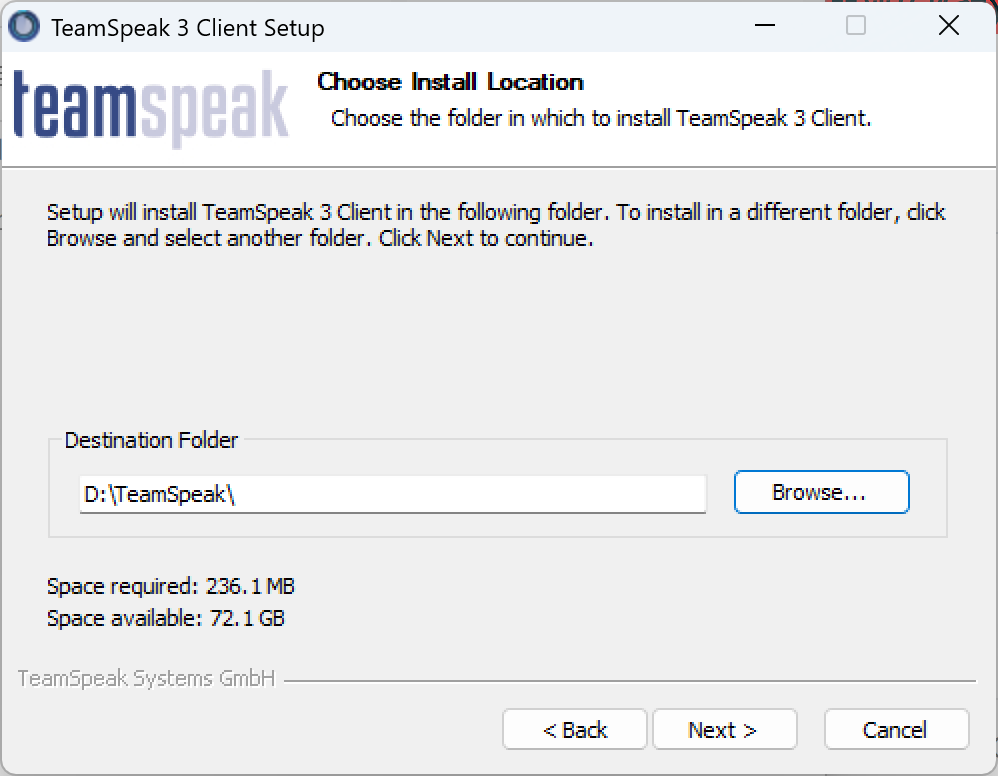
在此步骤中建议选择下方选项,便于统一管理数据文件

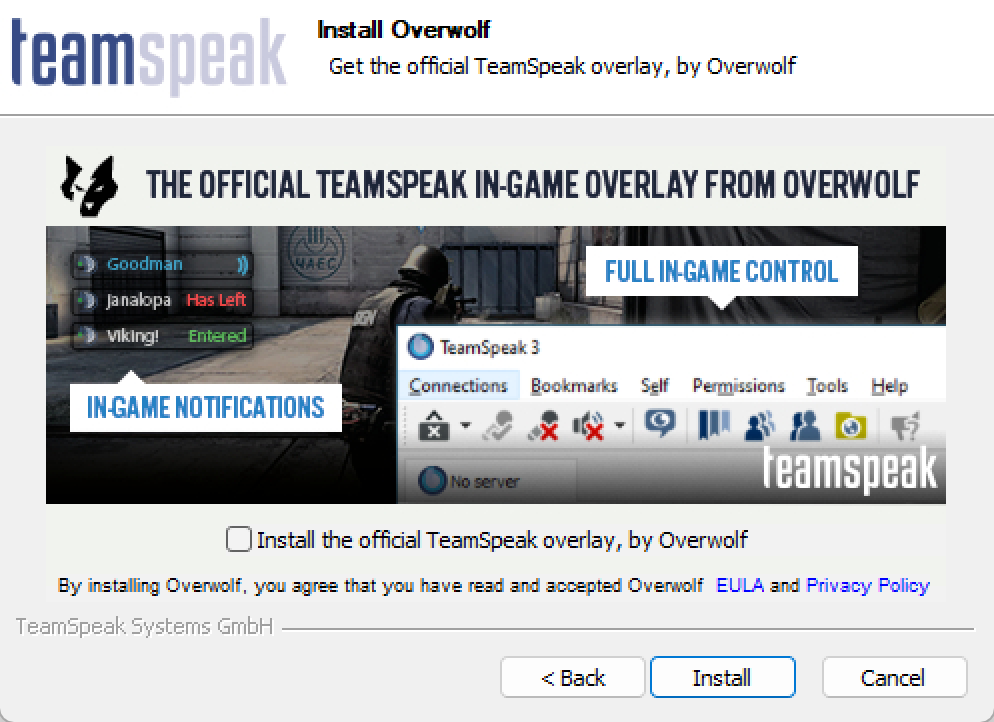
此步骤可取消勾选非必要组件。该功能实现游戏内语音通话头像显示,类似于Kook的语音提示功能,按需安装即可
汉化包安装
安装完成后请确保先退出软件,再进行汉化操作
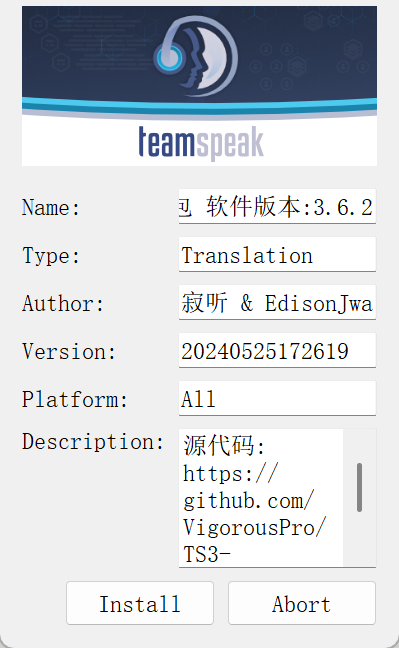
点击Install完成安装,重新启动软件即可看到中文界面
软件的使用
首次启动可跳过账号注册步骤(按需注册)

接着设置您喜欢的显示昵称
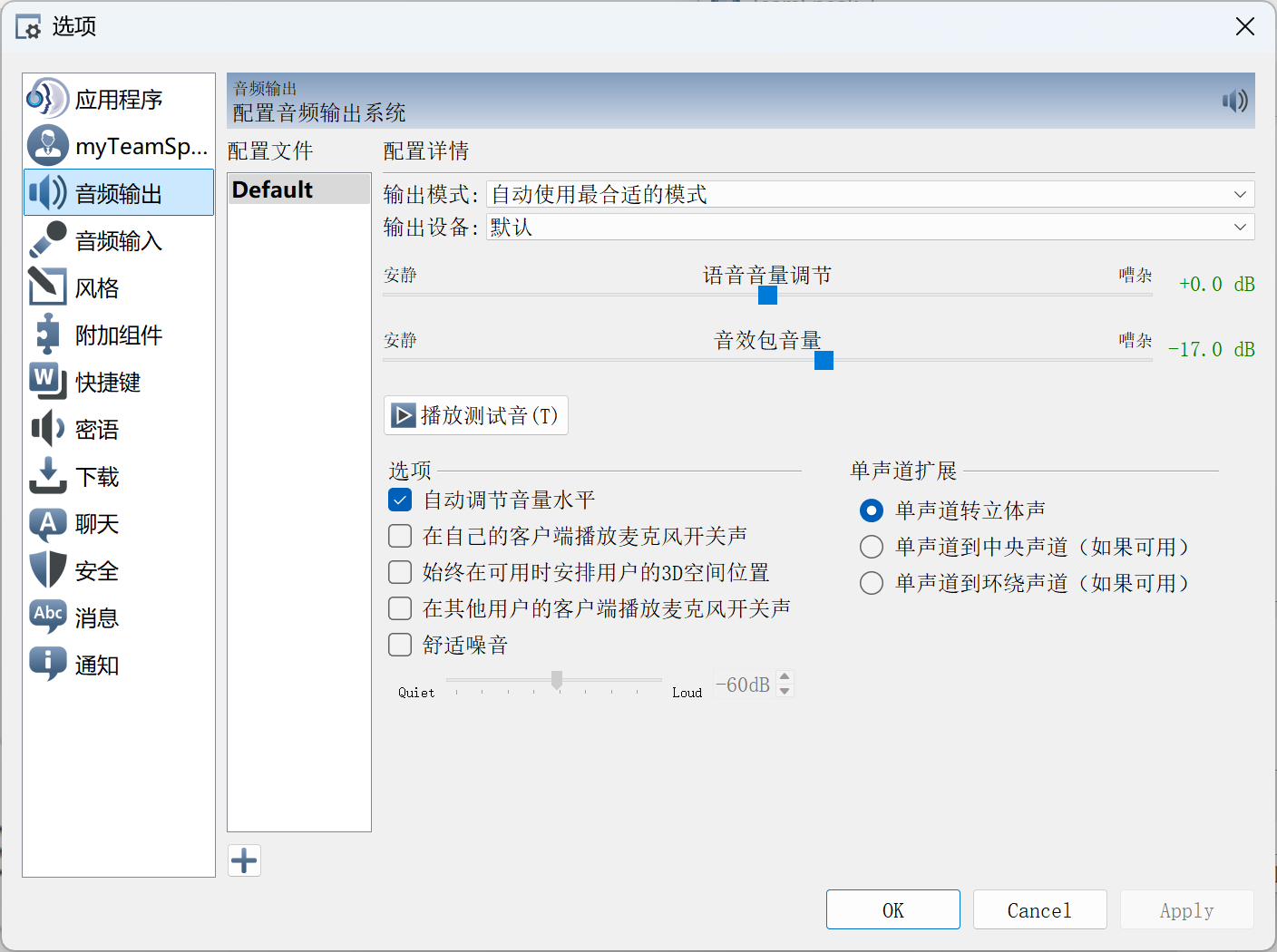
通过工具菜单进入设置界面,配置输入输出设备。多数无声或麦克风无法使用的问题都源于设备未正确设置
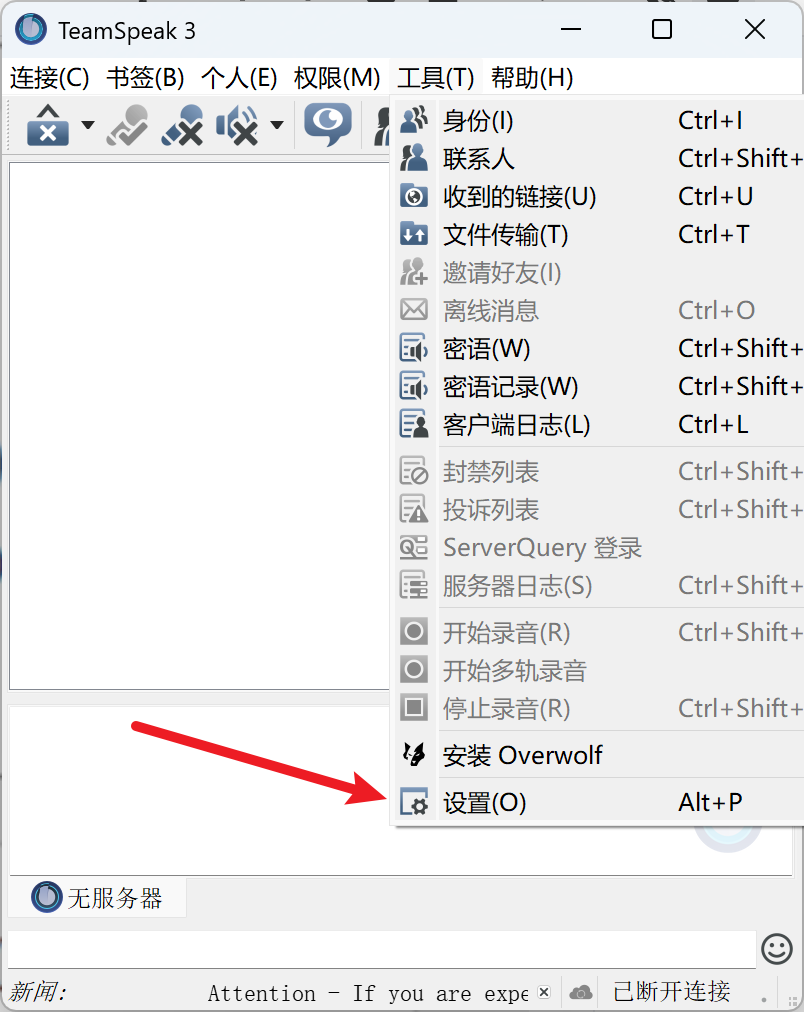
在输入设备区域调整麦克风灵敏度与音量,输出设备选择当前使用的音频输出设备
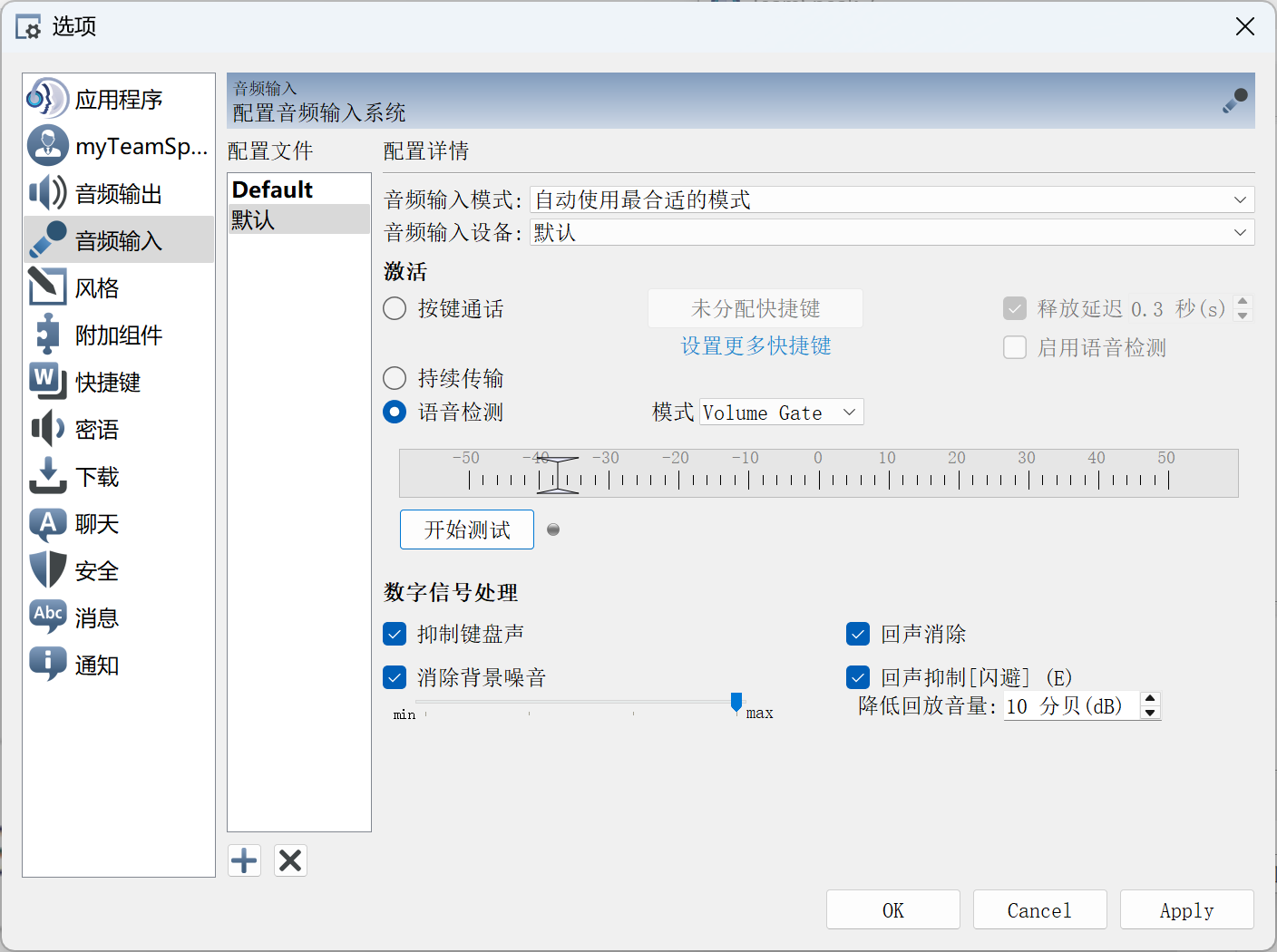
在嘈杂环境(如宿舍)中,若降噪功能效果不佳,建议切换至按键通话模式。点击开始测试监测环境噪音水平,根据结果调整参数。注意此模式下需要按住特定按键才能发言
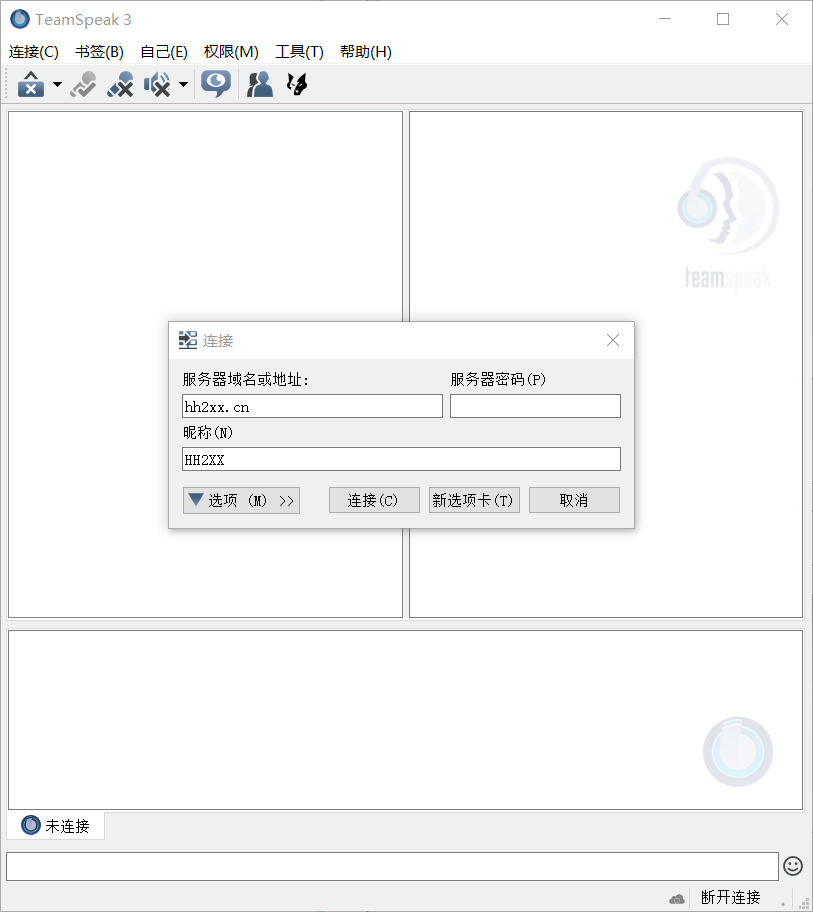
连接服务器时请修改默认昵称,避免使用系统生成的标识。无密码保护的服务器可留空密码栏
成功连接后建议立即添加书签,便于后续快速访问多个服务器
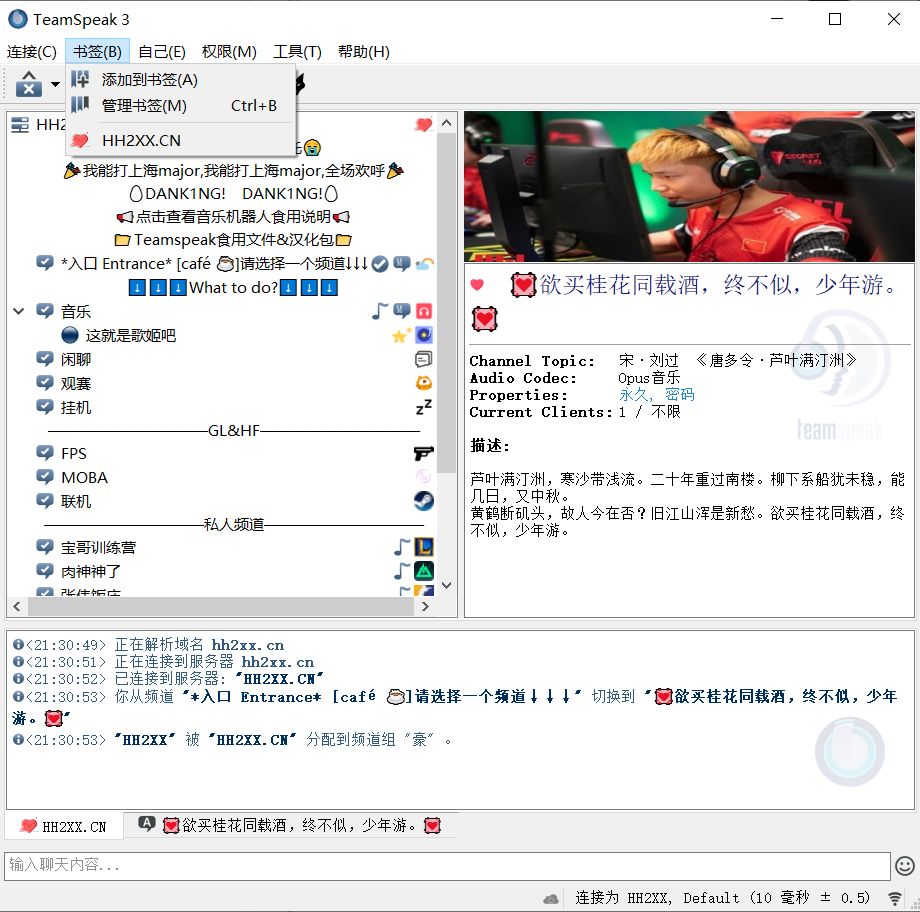
之后通过书签列表即可快速重连服务器